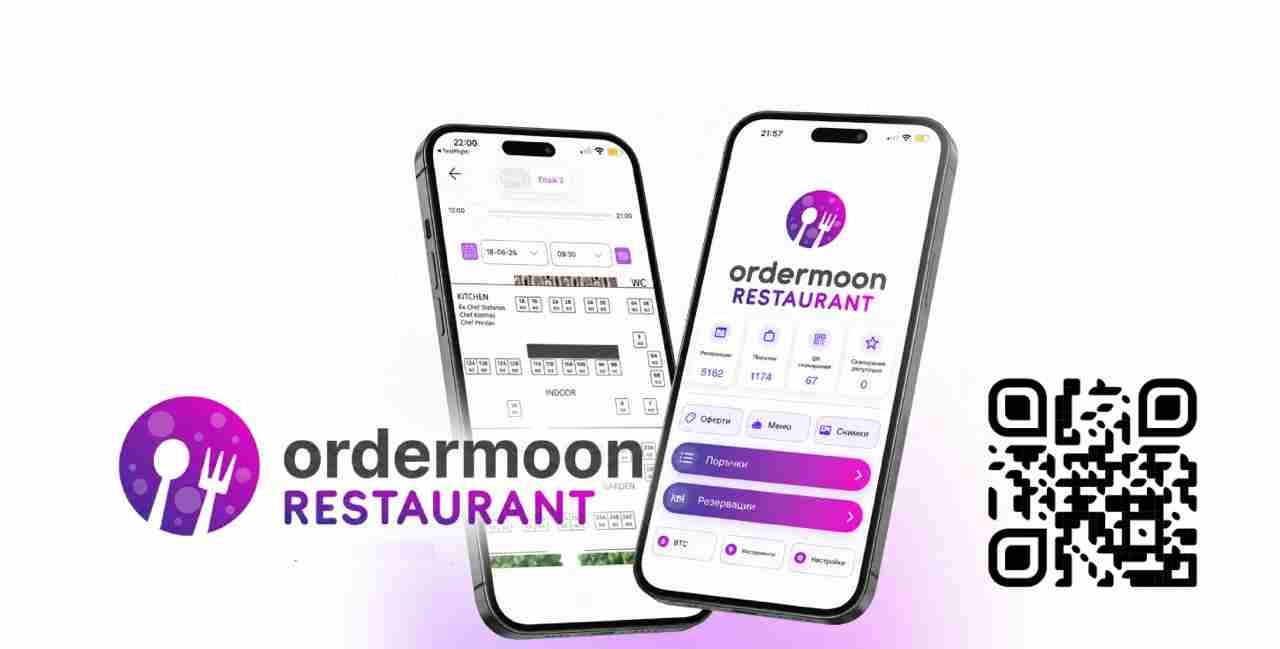
Ordermoon Restaurant by Zavedenia
Ordermoon приложение · МасиOrdermoon App · Tables

Управлявай залата от своя телефон.Run the floor from your phone.

Седем кратки урока за приложението Ordermoon за управление на маси: преглед на деня, приемане на нови резервации, настаняване на гости без резервация, редакция и преместване на резервации и създаване на резервации с глас.Seven short tutorials for the Ordermoon table-management app: check the day, handle new bookings, seat walk-ins, edit and move reservations, and create bookings by voice.

Всичко за масите. В седем кратки видеа.Everything about tables. In seven short videos.

  • ✓Бързи резервации на маса за гости без предварителна резервация.Fast table reservations for walk-in guests.
  • ✓Преглед, редакция и преместване на резервации между маси.Viewing, editing and moving bookings between tables.
  • ✓Гласови резервации, когато ресторантът е натоварен.Voice reservations when the restaurant is busy.
Урок 1Tutorial 1

Проверка на резервации по дата и часCheck bookings by date and time

Избери дата, премини до точния час и виж какво е резервирано. Урокът показва още как да редактираш резервация, да преместиш гости от една маса на друга, да промениш броя гости или часа, да отбележиш пристигнали гости и да се обадиш на клиент директно от приложението.Select the date, scroll to the right hour and see exactly what is booked. This tutorial also shows how to edit a reservation, move guests from one table to another, change the guest count or time, mark guests as arrived and call a customer from the app.

Урок 2Tutorial 2

Приемане на нова входяща резервацияAccept a new incoming reservation

Когато бутонът за резервации започне да мига, отвори новата резервация и избери най-подходящата маса. Видеото показва как да зададеш маса, да потвърдиш резервацията и бързо да създадеш нова телефонна резервация с брой гости, име и запазване.When the reservation button starts blinking, open the new booking and choose the best table. The video walks through assigning a table, confirming the reservation and quickly creating another phone booking with guest count, name and Save.

Урок 3Tutorial 3

Намиране на резервации и смяна на изгледиFind reservations and switch views

Използвай бутона горе вдясно, за да отвориш ясен списък с резервации, след което докосни конкретна резервация за повече информация. Завърти изгледа, за да видиш плана на залата до резервациите за деня, или отвори изгледа по маси за подреден преглед по дата.Use the top-right button to open a simple list of bookings, then tap any reservation for more information. Rotate the view to see the floor plan next to the day’s reservations, or open the table-format view for a clean overview by date.

Урок 4Tutorial 4

Бързо настаняване на гости без резервацияSeat walk-in guests fast

За гости, които пристигат без резервация, натисни масата, избери „Резервирай“ и използвай опцията за бърза резервация. Същият процес работи и за няколко маси, а видеото показва и как да изтриеш резервация, за да стане масата отново свободна.For guests who arrive without a booking, tap the table, choose Reserve and use the quick reservation option. The same flow works for multiple tables, and the video also shows how to delete a booking so the table becomes available again.

Урок 5Tutorial 5

Създаване на резервации с гласCreate reservations by voice

Най-бързият начин е да говориш, вместо да пишеш. Избери маса, натисни „Резервирай“, отвори микрофона и продиктувай името на госта, часа и детайлите. Натисни „Запази“ и масата е резервирана веднага.The fastest booking flow is to talk instead of type. Pick a table, tap Reserve, open the microphone and dictate the guest name, time and details. Press Save and the table is booked immediately.

Урок 6Tutorial 6

Преместване на резервация в друг денMove a reservation to another day

Отвори масата и избери „Edit“, след това „Move“, за да копираш данните. Смени датата, избери свободна маса, постави данните и запази — резервацията се премества без повторно въвеждане.Open the table and choose Edit, then Move to copy the booking details. Change the date, select a free table, paste the details and save—the reservation moves without entering everything again.

Урок 7Tutorial 7

Местене на резервация на друга/и масиMove a reservation between tables

Отвори резервираната маса и натисни третия бутон горе вдясно. Добави новата маса, премахни старата и запази — резервацията се прехвърля към правилната маса за секунди.Open the reserved table and tap the third button in the top-right corner. Add the new table, remove the old one and save—the reservation moves to the correct table in seconds.